【早見表付き】Claude Codeの権限設定とは?会社で使う前の決め方
 黒崎 優斗合同会社もちもつ 代表社員
この記事で分かること
- 6つの権限モードで、確認なしに動く範囲がどう変わるかの早見表
- 触らせないファイルを止める設定(deny)と、作業フォルダの決め方
- IDとパスワードをAIに渡さずに、明細の取得などを任せる考え方
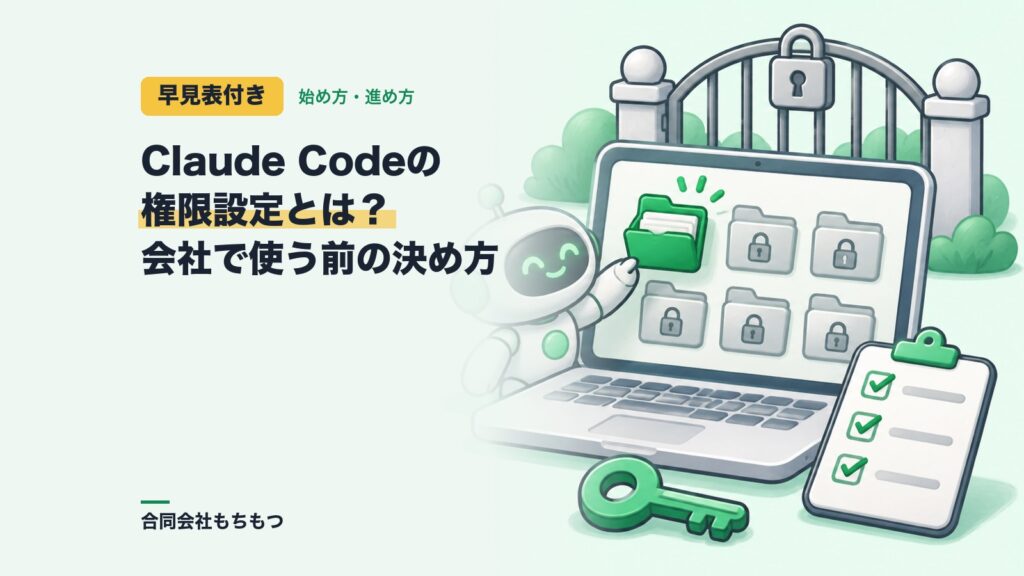
Claude Codeの権限設定とは、AIがどのフォルダのファイルを読み書きしてよいか、どの操作を確認なしで進めてよいかを決める設定のことです。商談で「AIがパソコンの中のデータを勝手に見てしまわないか」と聞かれたことがあります。結論を先に書くと、Claude Codeは権限を設定すれば、決めたフォルダから下だけを触らせ、触らせたくないファイルは読ませないようにできます。この記事では、6つの権限モードの違いを早見表にし、会社で使う前に決めておく3つのことを説明します。内容は2026年11月16日時点のAnthropicの公式ドキュメントで確かめています。
Claude Codeの権限は「どこを触るか」と「何を確認なしで進めるか」の2つで決まります
Claude Codeが触る範囲は、起動したフォルダとその下が基本で、そこから先は権限モードと設定で決まります。公式ドキュメントでは、Claude Codeは起動したフォルダの中のファイルにアクセスできる、と説明されています。そのうえで、どの操作を聞かずに進めるかを「権限モード」で、触らせないファイルを「権限ルール」で決めます。
| 決めること | 何で決めるか | 例 |
|---|---|---|
| どのフォルダを触るか | 起動するフォルダ・追加フォルダ | 経理のフォルダだけで起動する |
| 何を確認なしで進めるか | 権限モード | 編集の前に毎回聞く |
| 何を絶対に触らせないか | 権限ルール(deny) | 鍵や設定のファイルは読ませない |
(1)作業するフォルダは、起動した場所で決まります
Claude Codeは、起動したフォルダとその下を作業場所にするので、まず「どのフォルダで起動するか」を決めます。デスクトップ全体やホームフォルダで起動すると、その下の全部が作業場所になります。仕事ごとにフォルダを分け、その仕事のフォルダで起動するのが基本です。ほかのフォルダも使いたいときは、追加フォルダとして足します(起動時の –add-dir、作業中の /add-dir、設定の additionalDirectories)。
(2)今の初期設定は、作業フォルダの外も読める「auto」です
2026年11月時点の公式ドキュメントでは、ターミナルとVS Codeで最初に入っている権限モードは「auto」です。autoは、裏の安全チェックを通した操作を確認なしで進めるモードで、作業フォルダの外のファイルも聞かずに読みます。ただし、初めて外のファイルを読むときに「今後どうするか」を聞かれ、ここで「ブロック」を選ぶと、外を読まない設定になります。「毎回聞いてほしい」会社は、Manualモードに切り替えます。
【早見表】6つの権限モードで、確認なしに動く範囲
画面で選べるのは Manual、Accept edits、Plan、Auto、Bypass permissions の5つで、確認なしで進む範囲がそれぞれ違います。公式ドキュメントの表を、会社での使いどころに置き換えました。
| モード(画面の名前) | 確認なしで進むこと | 会社での使いどころ |
|---|---|---|
| Manual(設定値は default) | 読み取りだけ | 初めて使う人、機密に近い作業 |
| Accept edits | 読み取り、ファイルの編集、フォルダの作成や移動などの簡単な操作 | 中身を見ながら文書やコードを直すとき |
| Plan | 読み取り(Autoが使えるときは、安全チェックを通ったコマンドも) | 新しい作業の前に、やることを先に見る |
| Auto | すべて(裏で安全チェックあり) | 慣れた作業、時間のかかる作業 |
| dontAsk | 作業フォルダ内の読み取りと、事前に許可した操作だけ。それ以外は断る | 決まった作業を自動で回すとき |
| Bypass permissions | すべて | コンテナや仮想マシンなどの隔離した環境だけ |
(1)切り替えは、ターミナルならShift+Tab、デスクトップアプリなら入力欄の下です
ターミナルではShift+Tabを押すたびにモードが切り替わり、デスクトップアプリでは入力欄の下のモードの選択で切り替えます。デスクトップアプリで選べるのは Manual、Accept edits、Plan、Auto、Bypass permissions です。デスクトップアプリも、ターミナルと同じ設定ファイルの権限ルールを読みます。
(2)Bypass permissionsは、会社のパソコンでは使わないのが基本です
公式ドキュメントは、Bypass permissionsについて「プロンプトインジェクションまたは意図しないアクションに対する保護を提供しません」と書いています。使ってよいのは、コンテナや仮想マシン、インターネットにつながらない開発用の環境のような、隔離した環境だけとされています。当社も、商談で「確認なしで最後まで動かす設定を使ってよいか」と聞かれたときは、会社単位では勧めていません。触ってほしくない所まで触って散らかることがあるからです。新しい作業はPlanで計画を立てさせ、内容を見て承認してから進めさせる形を勧めています。
会社で使う前に決める3つのこと
会社で使う前に、起動するフォルダ・触らせないファイル・IDとパスワードの扱いの3つを決めておくと、「勝手に見られた」が起きにくくなります。
(1)仕事ごとのフォルダを作り、触らせない情報はそこに置きません
AIは「取ってきて」と言えば取ってくるので、触らせたくない情報はAIが作業する場所に置かないのが一番確実です。商談でも、社内ドライブの全データを読ませて大丈夫かと聞かれることがあります。当社の答えは、処理する対象をフォルダで絞り、共有の権限も絞ることです。してはいけないことは、AIへの手順書にも書いておきます。
(2)触らせないファイルは、設定ファイルのdenyで止めます
権限ルールのdenyに書いた操作は、Bypass permissionsを含むどのモードでも止まります。公式ドキュメントの例は、鍵や接続情報を入れる .env というファイルを読ませない設定です。
{
  "permissions": {
    "deny": ["Read(./.env)", "Read(./.env.*)"]
  }
}
設定ファイルは、自分用・チームで共有する用・自分のこのフォルダ用の3か所に置けます。会社として全員に守らせたいときは、管理者が配る「管理設定」を使い、個人の設定では上書きできないようにできます。ルールはClaude Codeの仕組みとして守られ、AIへの指示文に書いた「読まないで」とは別物です。
(3)IDとパスワードはAIに覚えさせず、人がログインした画面を操作させます
カードや口座の明細を取らせたいときは、IDとパスワードをAIに渡さず、人がログインして開いた画面をAIに操作させます。AIにはCSVのダウンロードだけをさせ、終わったら画面を閉じさせます。支援する側がログインする必要があるときは、作業用に分けた専用のパソコンやアカウントを用意してもらい、その中で作業する形にしています。IDとパスワードが外に出ることのほうが、危ないからです。
権限ルールとサンドボックスの違い
権限ルールは「どの道具を使ってよいか」を実行の前に決め、サンドボックスは動いているコマンドにOSの仕組みで境界をかけます。サンドボックスは最初はオフで、/sandbox でオンにします。オンにすると、コマンドが書き込める場所と、通信してよい先を絞れます。ただし対象はコマンドだけで、ファイルを読む道具(Read)などは権限ルールで絞ります。
| 仕組み | 何を止めるか | 初期状態 |
|---|---|---|
| 権限モード | 確認なしで進める範囲 | Auto(ターミナル・VS Code) |
| 権限ルール(deny) | 特定のファイル・コマンド | 何も書かれていない |
| サンドボックス | コマンドの書き込み先と通信先 | オフ |
よくある質問
Claude Codeは、パソコンの中のデータを勝手に見ますか?
起動したフォルダとその下が作業場所で、今の初期設定のAutoでは外のファイルも読むことがあります。外を初めて読むときに出る確認で「ブロック」を選ぶか、Manualモードにするか、denyに書いておけば、読ませないようにできます。触らせたくない情報は、AIが作業するフォルダに置かないのが一番確実です。
会社のパソコンにClaude Codeを入れても大丈夫ですか?
起動するフォルダと権限ルールを決めてから使えば、触る範囲を絞れます。会社全体で同じルールを守らせたいときは、管理設定でBypass permissionsを使えなくすることもできます。入れる前に、社内のパソコンの管理ルールとも合わせて確かめましょう。
確認の画面で何を押せばよいか分かりません。
主な選択肢は「はい」「はい、今後は聞かない」「いいえ」で、「はい、Autoに切り替える」が出ることもあります。中身が分かる操作は「はい」、毎回同じで困らない操作は「今後は聞かない」、分からない操作は「いいえ」にします。「今後は聞かない」がどこまで続くかは操作の種類で違い、ファイルの編集はその作業の間だけ、コマンドは同じフォルダの同じコマンドならずっと続きます。
入れたデータは、AIの学習に使われますか?
公式ドキュメントでは、個人向けプランは本人が学習への利用を許可している場合だけ、会社向けのTeam・Enterpriseなどは学習に使わない、と説明されています。プランごとの違いは、生成AIの情報漏洩と学習させない設定で整理しています。
次にやることは、起動するフォルダと触らせないファイルを書き出すことです
明日からできることは3つです。
- Claude Codeに任せたい仕事を1つ選び、その仕事のファイルだけを入れたフォルダを作る
- そのフォルダの中で、AIに読ませたくないファイル(鍵、パスワード、個人情報の一覧など)を書き出す
- 最初の1週間はPlanかManualで動かし、どんな確認が出るかを見てからモードを決める
どの業務からAIに任せるか迷ったら、判断の目安をまとめた資料「その業務、AI化すべきか」を無料でお配りしています。自社に当てはめると、「どのフォルダまで触らせてよいか決められない」「社内のパソコンの管理ルールとどう合わせるか分からない」と迷うところが出てきます。初回のヒアリング(無料)で、使っているパソコンとフォルダの分け方を伺い、どこまで任せるかを一緒に決めます。